GitHub
Nuevo proyecto
- Tener proyecto o carpeta ya inicializado con git
git init
git add .
git commit -m "Primer commit"
- En GitHub crear nuevo repositorio y copiar el código
- Solicita credenciales para iniciar sesión
Ejemplo
git remote add origin https://github.com/username/projectname.git
git branch -M master
git push -u origin master
- Si el proyecto es clonado (no fork), y se quiere guardar los cambios en el repositorio nuevo, entonces se debe cambiar la URL para subir los cambios, solo se debe cambiar
addporset-url
git remote set-url origin https://github.com/username/projectname.git
Enviar cambios o commits
git push
git push origin nombre-rama
- Cuando se ejecuta el comando git push desde una rama local, por defecto, Git intentará enviar los cambios de la rama local a una rama remota con el mismo nombre. Por lo tanto, si se está trabajando en la rama "otra-rama" y se ejecuta git push, los cambios se enviarán a una rama remota llamada "otra-rama".
Forzar cambios en rama main
- Si el repositorio local es el "main" se puede actualizar el repositorio GitHub
- Reemplaza la rama remota con la rama local
- Los cambios remotos existentes se perderán y se reemplazarán por los cambios locales que se esten enviando.
git push --force
Subir cambios de una rama a otra
- Git no enviará automáticamente los cambios a la rama master del remoto a menos que se especifique explícitamente esa rama en el comando git push
git push origin otra-rama:master-remoto
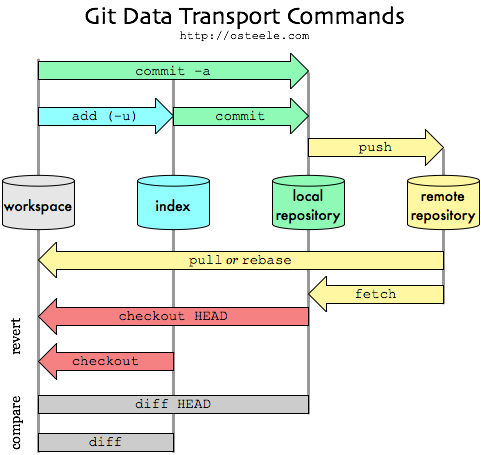
Traer cambios
git fetch # Verifica o compara si hay cambios en el remoto
git pull  # trae cambios de la nube
git pullejecutagit fetchcon los parámetros dados y luego, dependiendo de las opciones de configuración o los indicadores de la línea de comando, llamarágit rebaseogit mergesin poder revisar los cambios primerogit fetchrecopila todas las confirmaciones de la rama de destino que no existen en la rama actual y las almacena en el repositorio local . Sin embargo, no los fusiona con la rama actual . Esto es particularmente útil si se necesita mantener el repositorio actualizado, pero se está trabajando en algo que podría fallar si se actualiza los archivos. Para integrar las confirmaciones en la rama actual, es necesario usargit mergedespués.
tags
git tag version1.0 -m "v1.0 descripcion del tag (commit)"

git push --tags # subir tags a la nube
GitHub Pages
1. Crear proyecto público
Nombre proyecto
<username>.github.io   # para pagina de Usuario u Organizacion
otra-pagina-web        # para cualquier otra pagina o proyecto
2. Subir proyecto
3. Visualizar página
Si se utiliza como página de Usuario u Organización, entonces se despliega automáticamente, si es cualquier otro proyecto, entonces se debe configurar GitHubPages, ingresando a Ajustes/GitHub Pages